Propellerads
MENGUCAPKAN SELAMAT TAHUN BARU 2021 SEMOGA KITA SEHAT SELALU DAN BANYAK REJEKI SERTA PANJANG UMUR.

Senin, 31 Januari 2011

CARA MENGGANTI BLOGSPOT.COM DENGAN DOMAIN CO.CC

Bagaimanakah caranya mengganti domain blogspot.com menjadi co.cc, cara ini sebetulnya tidak diharuskan, karena blogspot.com maupun co.cc menurut saya sama saja tida ada bedanya, artinya bahwa domain co.cc itu tidak lebih bagus dari pada blogspot.com, hanya kebanyakan rekan bloger menggunakan domain co.cc itu untuk memperpendek alamat situsnya, karena dengan alamat situs yang lebih pendek dan ringkas mudah diingat rekan-rekan yang lain. Contoh kalau anda menggunakan blogspot.com, maka situs alamat anda akan menjadi seperti ini http://nama-saya.blogspot.com, akan tetapi kalau anda mengunakan domain co.cc akan seperti ini http://nama-caya.co.cc.

Namun apabila anda tertarik ikutilah langkahnya seperti dibawah ini :
  • Pertama anda harus sudah mempunya Domain Co.Cc, kalau belum silahkan daftar dulu supaya mempunyai domain co.cc, adapun cara daftar Domain co.co bisa anda lihat di postingan saya yang lalu, atau silahkan klik disini.
  • Kemudian setinglah domain co.cc anda seperti berikut :
  • Klik Manage Domain==> klik Setup;
CARA MENGGANTI BLOGSPOT.COM DENGAN DOMAIN CO.CC, 1
    • Klik Zona Record;
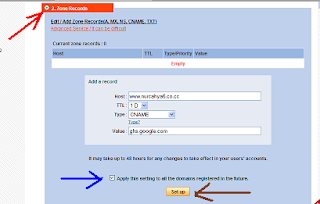
    Maka akan muncul tampilan sperti ini :

    CARA MENGGANTI BLOGSPOT.COM DENGAN DOMAIN CO.CC 2

    Isilah pada colom add record sebagai berikut :
    • Host = isilah dengan www.nama domain anda.co.cc
    • TTL = 1 D ( tidak perlu dirubah )
    • Type = cname
    • Value = ghs.google.com
    • Terakhir klik Setup.
    Maka seting Domain co.cc telah selesai, silahkan anda keluar, kemudian ikuti langkah selanjutnya.
    • Log In ke blogspot anda, yang mau diganti dengan domain co.cc
    • Klik menu pengaturan.
    CARA MENGGANTI BLOGSPOT.COM DENGAN DOMAIN CO.CC 4

    • Klik publikasikan.
    •  Kemudian pilih Berpindah ke : Domain Ubahsuaian  

    CARA MENGGANTI BLOGSPOT.COM DENGAN DOMAIN CO.CC 5


    • Klik Beralihlah ke pengaturan lebih lanjut 

    CARA MENGGANTI BLOGSPOT.COM DENGAN DOMAIN CO.CC 6
    • Pada kolom Domain anda isikan nama domain anda yang telah didaftarkan, dan jangan lupa beri www didepannya, contoh milik saya www.nucahya6.co.cc.
    • Gunakan host file yang hilang? pilih tidak.
    • Verifikasi Kata isilah seperti kode yang nampak
    • Terakhir klik SIMPAN SETELAN.

    CARA MENGGANTI BLOGSPOT.COM DENGAN DOMAIN CO.CC 7


    Sampai disini cara mengganti blogspot.com menjadi co.cc telah selesai, silahkan keluar dan masuk ke blog anda dengan alamat yang baru yaitu http://www.namaDomainanda.co.cc, saya ucapkan selamat menikmati blog anda dengan tampilan domain co.cc yang baru.
    Selamat mencoba…….!!!

    Sabtu, 29 Januari 2011

    CARA MEMBUAT DAFTAR ISI BLOG

    Membuat daftar isi blog sangat direkomendasikan, karena dengan kita memasang daftar isi blog pada sidebar sangat banyak membatu para netter (pengunjung) segera menemukan program-progran pada postingan yang dia perlukan, selain itu memudahkan untuk penjelajahan (berselancar) pada blog kita. Dengan demikian maka secara tak langsung kita memanjakan para pengunjung untuk melihat atau membaca pada postingan kita, memang seharusnya memang demikian karena pengunjung adalah tamu maka sebisa bisanya membuat para tamu betah di blog kita.
    Adapaun cara membuatnya adalah ada 2 cara :
    1.  Cara membuat daftar isi blog secara otomatis.
    2.  Cara membuat daftar isi blog secara manual.
    Marilah kita bahas satu persatu cara pembuatannya :

    • Yang saya maksud otomatis disini ialah begitu anda membuat setingannya, maka setelah anda habis menulis postingan secara otomatis setelah anda simpan postinganya, judul postingan akan muncul di daftar isi, lengkap dengan tanggal dan bulannya, dan ini hanya bisa digunakan di blogspot.
    Langkah pertama :

    • Sign in di blogger
    • Klik menu Layout
    • Klik menu Edit HTML
    • Klik link Download full template, silahkan save untuk backup data
    • Copy paste kode CSS berikut di atas kode ]]></b:skin>
    #toc {  border: 0px solid #000000;  background: #ffffff;  padding:2px; width:495px;  margin-top:10px;}
    .toc-header-col1, .toc-header-col2,
    .toc-header-col3 {  background: #B5CBFA;  color: #000000;  padding-left: 5px;  width:250px;}
    .toc-header-col2 {  width:75px;}
    .toc-header-col3 {  width:125px;}
    .toc-header-col1 a:link, .toc-header-col1 a:visited,
    .toc-header-col2 a:link, .toc-header-col2 a:visited, .toc-header-col3 a:link,
    .toc-header-col3 a:visited {  font-size:100%;  text-decoration:none;}
    .toc-header-col1 a:hover,

    .toc-header-col2 a:hover,
    .toc-header-col3 a:hover {  font-size:100%;  text-decoration:underline; color:#3D3F44;}
    .toc-entry-col1, .toc-entry-col2, .toc-entry-col3 {  padding-left: 5px;  font-size:100%; background:#f0f0f0;}
    • Klik Simpan Template
    Langkah kedua :
    • Klik menu Elemen Halaman
    • Klik tulisan Tambah sebuah Elemen Halaman
    • Klik tombol TAMBAHKAN KE BLOG di bawah tulisan JavaScript/HTML
    • Copy paste kode berikut ke dalam elemen yang muncul
    <div id="toc"></div>
    • Klik tombol Simpan
    • Pindahkan elemen yang baru di buat tepat di atas elemen Post
    1. Klik tombol Simpan yang berada di sebelah atas
    • Klik tulisan Tambah sebuah Elemen Halaman kembali

    • Klik tombol TAMBAHKAN KE BLOG di bawah tulisan JavaScript/HTML
    • Beri judul elemen tersebut dengan yang kata yang sobat ke hendaki. Contoh : DAFTAR ISI, kemudian copy paste kode berikut ke dalam kotak elemen
    <div id="toclink"><a href="javascript:showToc();">Lihat Daftar Isi</a><br/><br/></div>
    <script style="text/javascript" src="http://home.planet.nl/~hansoosting/downloads/blogtoc.js"></script>
    <script src="http://YOURBLOG.blogspot.com/feeds/posts/default?alt=json-in-script&max-results=999&callback=loadtoc"></script>

    • Ganti tulisan YOURBLOG dengan nama blog sobat
    • Klik tombol Simpan
    • Pindahkan elemen yang baru di buat ke tempat yang sobat sukai (sebaiknya di simpan disebelah atas)
    • Klik tombol SIMPAN yang berada di sebelah atas
    • Selesai
    2.  DAFTAR ISI BLOG SECARA MANUAL.
    Adapun cara manual setingan ini bisa dipakai di semua situs tanpa kecuali, hanya sayangnya sehabis kita menulis postingan, masih harus menulis judul postingan di kotak daftar isi.
    Adapun caranya sebagai berikut :
    • Copy dan paste code dibawah ini dan silahkan anda taruh di sedebar, dimana saja.
    <div style="overflow:scroll;width:340px;height:250px; background-color: #FFFFFF; border:1px solid #ccc;text-align: left;padding:5px">
    <ul>
    <li><a href="http://yourblog.com/cara-membuat-daftar-isi-blog">1. CARA MEMBUAT DAFTAR ISI BLOG </a></li>
    <li><a href="http://yourblog.com/cara-mengganti-background-blogspot">2.  CARA MENGGANTI BACKGROUND BLOGSPOT </a></li>

    </ul>
    </div>
    • width:340px;height:250px silahkan anda ganti dan sesuaikan dengan sidebar anda
    • http://yourblog.com ganti dengan alamat blog anda
    • Nomer 1 dan nomor 2 adalah judul postingan.
    Selamat mencoba……!!

    Kamis, 27 Januari 2011

    CARA MEMBUAT BLOG MENJADI DO FOLLOW

    Pada kesempatan ini marilah rekan bloger bersama-sama saya untuk belajar membuat Do Follow di blog kita, biar blog kita performennya tambah bagus seperti milik senior-senior kita.

    Sementara ini untuk membuat Do Follow di blog yang saya ketahui caranya ada 2 (dua), tetapi kalau ada lagi cara lain di luar dari pada ini saya mohon maaf karena terus terang berarti saya sudah ketinggalan.

    1. Cara membuat do follow dengan Plugin.  
    2. cara membuat do follow secara manual yaitu mengedit Scriptnya.

    Marilah kita bahas caranya satu persatu :

    1. CARA MEMBUAT DO FOLLOW DENGAN PLUGIN.

    * Cara pertama ini hanya di bisa dipergunakan di blog yang mempergunakan Wordpress sebagai CMSnya, karena banyak Plugin Do Follow yang tersedia di Wordpress ini salah satunya ialah Semiologic.

    * Adapun keistimewaan dari Plugin ini ialah bisa langsung me-eliminasi “rel=nofollow” jadi begitu sobat menggunakan plugin ini sobat tidak perlu repot-repot lagi untuk mengganti script Wordpress anda. Dan kalau blog sobat ingin menjadi No Follow kembali tinggal men-deaktifkan Plugin ini.


    * Cara yang kedua ini adalah membuat Do Follow dengan jalan mengedit sript di Blog Wordpress maupun di Blogspot, dan cara kedua ini banyak yang dipergunakan oleh rekan-rekan blogger karena alasan menghemat space dan tidak berat sewaktu loading.

    Adapun caranya dalah sebagai berikut :

    a. UNTUK WORDPRESS.

    Buka cPanel atau VistaPanel sobat.

    Kemudian buka File Manager.
    Pilih Web Root (public_html/www).
    Setelah itu buka folder wp-includes.
    Cari file yang bernama comment-template.php. Download.
    Kemudian buka file tersebut dengan menggunakan notepad atau wordpad.

    Cari line code seperti berikut :

    function get_comment_author_link() {
    /** @todo Only call these functions when they are needed. Include in if… else blocks */
    $url = get_comment_author_url();
    $author = get_comment_author();
    if ( empty( $url ) || ‘http://’ == $url )
    $return = $author;
    else
    $return = "$author";
    return apply_filters(‘get_comment_author_link’, $return);
    }
    Hapus rel=’external nofollow’
    Script akhir anda akan tampak seperti ini,
    function get_comment_author_link() {
    /** @todo Only call these functions when they are needed. Include in if… else blocks */
    $url = get_comment_author_url();
    $author = get_comment_author();
    if ( empty( $url ) || ‘http://’ == $url )
    $return = $author;
    else
    $return ="$author";
    return apply_filters(‘get_comment_author_link’, $return);
    }

    Klik Save, kemudian upload ke wp-includes, timpa saja file sebelumnya dengan file baru anda. Selesai, blog anda sekarang menjadi Do Follow.

    b. UNTUK BLOGSPOT.

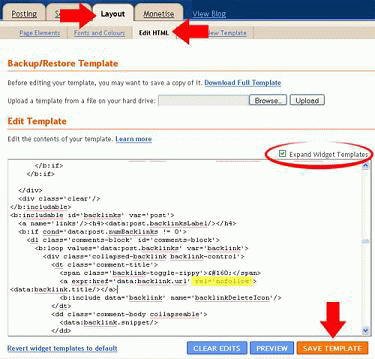
    Masuklah ke dalam Layout, pilih Edit HTML, dan centang Expand Widget Templates.
    Klik Back Up, ini untuk berjaga-jaga saja kalau ada yang salah dalam memasukan code script, jadi tinggal mengembalikan lagi saja.


    Kemudian hilangkan rel=’nofollow’
    Script akhir anda akan tampak seperti ini,

    Kemudian Save template.
    Lihat contoh gambar di bawah ini :

    CARA MEMBUAT BLOG MENJADI DO FOLLOW

    Selamat mencoba.........!!!

    TIPS SUPAYA CEPAT TERINDEX DI SEARCH ENGINE

    Tips ini sangat berguna bagi blogger pemula, jika blog anda tak kunjung juga muncul di search engine, mungkin anda belum melakukan tips-tips berikut ini, cara ini telah teruji dan menjamin blog anda akan segera terindeks dalam waktu cepat tidak lebih dari 2 hari.

    Pertama yang harus anda lakukan adalah submit blog anda di tiga search engine terbesar yaitu GoogleYahoo dan MSN karena lebih dari 80% pengakses internet lebih suka menggunakan search engine daripada memasukkan alamat url kedalam window browser,dan sebagian besar(87%) pengguna internet mencari dengan search engine.

    Daftarkan blog anda di search engine dibawah ini:
    http://www.google.com/addurl/?continue=/addurl
    http://siteexplorer.search.yahoo.com/submit
    http://www.bing.com/docs/submit.aspx?FORM=WSDD2


    Untuk mengecek apakah blog anda sudah terindex atau belum? ketikkan nama site:blog anda.com,misalnya: nurcahyaku.com di kotak pencarian,jika muncul alamat blog anda berarti blog anda telah terindeks.

    Kemudian setelah blog anda terindex, coba anda lanjutkan dengan mendaftarkan blog anda ke lebih dari 40 search engine berikut di bawah ini.

    http://www.freewebsubmission.com/
    http://www.submitexpress.com/


    Yang terakhir tugas anda adalah mengoptimalkan dan meningkatkan trafik blog anda,coba anda lakukan sesuai langkah-langkah diartikel ini.

    Ada banyak cara mengoptimalkan blog anda yang salah satunya adalah anda bisa mempelajarinya lebih detail tentang teknik-teknik SEO.

    Dengan cara ini semoga blog anda bisa muncul dihalaman depan search engine untuk keyword/kata kunci tertentu.

    Selamat mencoba………!!!!!!

    Selasa, 25 Januari 2011

    CARA MEMBUAT SNAP SHOTS DI BLOGSPOT

    Tahukah apa itu Snap Shot? Bagi para pengguna blog ber-platform Wordpress tentu akan sering menemuinya, karena itu adalah salah satu fitur blog yang disediakan Wordpress. Kembali ke pertanyaan tadi, Snap Shots adalah semacam screen shoot suatu Website ketika kursor mouse diarahka pada suatu link (kira-kira seperti itulah jawabannya). Blogger/blogspot memang tidak memiliki fasilitas ini, namun kita bisa membuatnya sendiri.
    Untuk membuatnya, berikut langkah-langkahnya:
    CARA MEMBUAT SNAP SHOTS DI BLOGSPOT, 1
    • Setelah masuk klik tombol Get Started Now
    CARA MEMBUAT SNAP SHOTS DI BLOGSPOT, 2


        • Karena anda belum punya account di Snap Shots maka anda diminta untuk membuat account, dengan mengisi data yang diperlukan seperti gambar diatas, maka isilah dengan betul, dan jangan lupa beri centang di I Agree too…., kemudian klik Continue.
        • Silahkan verifikasi dulu account anda di email yang anda buat mendaftar barusan, maka akan muncul tampilan sperti ini :
        CARA MEMBUAT SNAP SHOTS DI BLOGSPOT, 4
          • Klil Install Now
          • Anda diminta untuk log in di blogspot anda, silahkan log in saja.
          nurcahyaku10
            • Klik menambah widged
            • Maka secara otomatis di blospot anda sekarang sudah terpasang Snap Shots, kemudian klik tombol Simpan
            • Selesai
            Saya hanya bisa mengucapkan selamat untuk anda karena sekarang di blog anda sudah terpasang Snap Shots…..!!

            Jumat, 21 Januari 2011

            MEMUNCULKAN KOTAK KOMENTAR DIBAWAH POSTINGAN

            Blogger atau Blogspot memang memang selalu memanjakan akan para penggemar setianya,t ini erbukti Blogger atau Blogspot sekarang sudah menyediakan Comment Box (Kotak Komentar) yang muncul langsung di bawah postingan.. Kalau dulu hanya berupa link "Post a Comment" di bawah postingan, yang sekarang benar-benar lain, yg sekarang kotak komentarnya langsung muncul persis dibawah postingan (seperti kotak komentar dibawah artikel ini). Dengan adanya kotak komentar yang seperti ini, kita tidak usah susah2 pake haloscan comment box . Walaupun kotak komentar ini masih dalam draft tapi sudah bisa dinikmati.

            Begini nih cara memunculkan kotak komentar yang berada dibawah postingan.

            1. Login ke blogspot anda..
            2. Klik pengaturan
            3. Klik menu komentar
            Memunculkan Kotak Komenmtar dibawah postingan
            4. Klik radio button disemat dibawah entri, dan pastikan pada Taufanbalik di posisi tampilkan.
            5. Kemudian klik "Save Setting"

            Sekarang coba kamu lihat blogmu dan coba di klik salah satu postinganmu kemudian lihat hasilnya, apakah sudah ada kotak komentarnya yg dibawah postingan atau belum. kalau sudah berarti langkahnya cukup disini. 

            Kalau belum ikuti langkah berikut ini, (ini karena kode HTML tiap2 template itu berbeda. Untuk template default dari blogger yang baru, kode HTMLnya sudah berubah, sedangkan template yg lama atau ambil dari luar ada yg belum dan ada juga yg sudah).

            6. Selanjutnya pergi ke menu "Rancangan --> Edit HTML"
            7. Download template lengkap, untuk jaga-jaga kalau dalam pengeditan ini ada kesalahan.
            5. Beri tanda centang kotak "Expand widget templates".
            6. Trus cari kode berikut ini :

            <p class='comment-footer'>
            <a expr:href='data:post.addCommentUrl' expr:onclick='data:post.addCommentOnclick'>
            <data:postCommentMsg/></a>
            </p>
            </b:if>

            7. Kemudian ganti kode tersebut dengan kode dibawah ini:

            <p class='comment-footer'>
            <b:if cond='data:post.embedCommentForm'>
            <b:include data='post' name='comment-form'/>
            <b:else/> <b:if cond='data:post.allowComments'>
            <a expr:href='data:post.addCommentUrl' expr:onclick='data:post.addCommentOnclick'>
            <data:postCommentMsg/></a>
            </b:if> </b:if> </p> </b:if>

            8. Lalu simpan template kamu.

            Sekarang coba akses blog kamu dan kamu klik salah satu postingan kamu, maka dibawahnya akan muncul kotak komentar dari blogger. Oleh : Kang Rohman

            Semoga Berhasil.......!!!

            CARA SUPAYA CEPAT TERINDEKS DI GOOGLE

            Salah satu cara agar blog kita lebih cepat terindeks di google adalah kita di link oleh blog yang mempunyai page rank yang tinggi, dan biasanya blog-blog tersebut adalah blog terkenal. Contoh blog Indonesia yang sangat terkenal adalah blog miliknya mas Fatih syuhud yaitu http://fatihsyuhud.com, blognya kang Agus hery di http://edittag.blogspot.com, dan masih banyak lagi yang lainnya. Saran saya pasanglah terlebih dahulu link blog mereka pada halaman blog milik sobat, setelah itu mintalah agar blog sobat di linkback atau di link balik oleh mereka. Permintaan untuk di linkback bisa di ajukan pada buku tamu (shoutbox) atau bisa juga melalui komentar pada postingan atau jika ingin lebih pribadi kirim melalui email. Saya yakin mereka akan segera memasang link sobat pada blog mereka, atau jika dalam waktu tiga hari masih belum di linkback, ajukan kembali permintaan untuk dilinkback karena untuk blog-blog terkenal dalam sehari tidak hanya satu atau dua blog saja yang pasang link blog mereka, maka wajar saja apabila ada satu atau dua blog yang terlewatkan untuk di linkback.

            * Pasang tag meta

            Salah satu cara agar blog kita lebih di lirik atau di kenali oleh mesin pencari miliknya om google adalah memasang tag meta di bagian header pada kode template blog. contoh tag meta untuk blogger seperti ini :

            <meta name="robots" content="INDEX, FOLLOW"/>
            <meta name="description" content="Deskripsi dari blog sobat di sini "/>
            <meta name="keywords" content="kata kunci atau keyword simpan disini, buatlah beberapa keyword yang sobat anggap sangat berhubungan dengan blog sobat "/>

            Yang harus diperhatikan adalah tulisan-tulisan yang tercetak merah. Tulisan-tulisan tersebut haruslah di sesuaikan dengan kondisi blog sobat.


            Untuk deskripsi, silahkan isi dengan deskripsi blog sobat. contoh untuk blog milik saya adalah "Panduan praktis membuat blog di blogger.com. tips, trik, serta download software secara gratis".


            Untuk kata kunci (keyword), silahkan isi dengan kata kunci yang berhubungan dengan blog sobat. contoh untuk blog ini adalah : blog tutorial, cara membuat blog, bikin blog, cara bikin blog, dan sebagainya. Jangan lupa untuk menyisipkan tanda koma untuk memisahkan antara keyword yang satu dengan keyword yang lainnya.

            Untuk judul blog, silahkan isi dengan judul dari blog sobat.Contoh : untuk blog ini adalah Blog tutorial.

            Bagi yang belum mengetahui dimanakah tag meta di simpan, jawabannya adalah di dalam kode header blog, atau jika masih bingung simpan saja di bawah kode <title><data:blog.pageTitle/></title> .

            Sebenarnya masih ada beberapa tips yang bisa dilakukan, akan tetapi kayanya udah lemes nih ngetiknya, jadi dicukupkan sekian dulu deh, selamat mencoba dan mudah-mudahan blog sobat lebih cepat terindeks di google.

            Selamat mencoba....!!

            CARA MENGGANTI TEMPLATE BLOG DENGAN TEMPLATE FINAL SENSE

            CARA MENGGANTI TEMPLATE BLOG DENGAN TEMPLATE FINAL SENSE
            Anda pengguna blog? Jika Anda menggunakan layanan BLogger (Blogspot), mungkin beberapa default pilihan template yang tersedia di sana kurang memuaskan. Anda dapat lebih mempercantik wajah blog Anda dengan memodifikasi sendiri atau memanfaatkan hasil kreasi pihak ketiga. Ya! Beragam pilihan template Blogger tersedia gratis di berbagai sumber di internet. Salah satunya dari FinalSense.

            Pilihan yang disedikan FinalSense cukup lengkap. Anda dapat memilah-milah jenis template sesuai kategori tertentu, misalnya dari jumlah kolom maupun tema. Beberapa pilihan template ditujukan bagi Blogger klasik, sebagian lagi merupakan template untuk Blogger versi baru.

            1. Cara penggunaannya cukup mudah.
            2. Silahkan anda kunjungi situs http://www.finalsense.com
            3. Klik tulisan More Details.
            4. Anda salin kode template pilihan dari kotak yang tersedia, lalu timpakan pada template blogger lama melalui menu pengeditan template / HTML di dashboard Blogger Anda. Meskipun demikian, sebelum mengganti template sebaiknya Anda backup dahulu template lama. Ini untuk mengantisipasi hilang / tidak tampilnya sebagian elemen yang telah Anda miliki. Terlebih jika sudah banyak elemen baru yang Anda tambahkan di halaman Anda.


            Silakan mencoba..........!

            CARA MEMBUAT MENU DROP DOWN

            Dalam setiap kita membuat postingan, maka secara otomatis dan secara rapi postingan kita akan muncul disidebar setiap bulan. Setiap memasuki bulan baru, seperti Januari, maka arsip bulan Desember akan tampil di sidebar. Masalahnya, kalau kita sudah ngeblog setahun, maka arsip dari Januari sampai Desember akan berjejer di sidebar kita. Bagaimana kalau dua dan tiga tahun lagi? Langkah praktis mengatasi hal ini adalah dengan membuat dropdown menu seperti di bawah ini:


            Jadi, berapa bulan/tahun kita blogging di blogger/blogspot, menu bulan-bulan tsb tidak akan memenuhi dan berjejer panjang di sidebar kita. Yg tampak hanya nama "Archives", baru setelah di klik, akan muncul nama bulan arsip-arsip kita.

            Untuk anda yang memakai template baru, langkahnya lebih mudah yaitu :

            • Login dulu, tentunya dengan id anda
            • Klik Rancangan
            • Klik PAGE ELEMENTS, cari element (kotak) yang bertuliskan Blog Archive
            • Klik Edit pada kotak Blog Archive tadi
            • Di samping tulisan Style ada beberapa radio button, pilih radio button yang bertuliskan Dropdown Menu dengan cara memberi tanda tik/cek
            • Klik Save Changes
            • Selesai
            Nah keterangan di atas tadi merupakan langkah-langkah untuk membuat menu Dropdown untuk Arsip, Sekarang bagai mana caranya membuat menu dropdown yang di dalam nya ada linknya, saya ambil contoh untuk menu Dropdown milik saya pribadi yang berada di sebelah kanan atas yang berisi tulisan "blog tutorial". Untuk membuatnya silahkan anda copy kode HTML di bawah :

            <form><select name="menu" onchange="window.open(this.options[this.selectedIndex].value,'_blank')"size=1 name=menu><option value=0 selected>tulisan disini yang akan muncul duluan</OPTION>

            <option value="iisi dengan addres yang ingin di tuju"&gt;tulisan di sini yang akan muncul&lt;/option> </select></form>

            Sebagai contoh untuk menu Dropdown milik saya :

            <form><select name="menu" onchange="window.open(this.options[this.selectedIndex].value,'_blank')"size=1 name=menu>

            <option>- Blog Arsives -</option>

            <option value="http://nurcahyaku10.blogspot.com/2010/11/cara-membuat-teks-berjalan_27.html">Cara membuat teks berjalan</option>

            <option value="http://nurcahyaku10.blogspot.com/2010/10/buat-email-dapat-dolar.html">Membuat email dapat dolar</option>

            <option value="http://nurcahyaku10.blogspot.com/2011/01/cara-membuat-menu-drop-down.html">Cara-membuat-menu-drop-down</option>

            <option value="http://nurcahyaku10.blogspot.com/2007/04/mengatur-hurup-dan-warna.html">warna & hurup</option>

            <option value="http://nurcahyaku10.blogspot.com/2007/04/cara-memposting-artikel.html">Posting Artikel</option>

            <option value="http://nurcahyaku10.blogspot.com/2007/04/membuat-read-more-1.html">Read more (1)</option>

            <option value="http://nurcahyaku10.blogspot.com/2007/04/membuat-text-area.html">Text area</option>

            <option value="http://nurcahyaku10.blogspot.com/2007/04/blogger-emoticons.html">Blogger Emoticons</option>

            <option value="http://nurcahyaku10.blogspot.com/2007/04/yahoo-messenger-emoticons.html">Yahoo!Emoticons</option>

            <option value="http://nurcahyaku10.blogspot.com/2007/04/download-gratis.html">Download Gratis</option>

            </select></form>

            Hasilnya akan seperti ini :

            Selamat mencoba !