Propellerads
MENGUCAPKAN SELAMAT TAHUN BARU 2021 SEMOGA KITA SEHAT SELALU DAN BANYAK REJEKI SERTA PANJANG UMUR.

Jumat, 04 Februari 2011

CARA MEMASANG SEO SMART LINK DI BLOG

Apakah anda pernah dengar dan kegunaan Plugin SEO Smart Link bawaan program Wordpress.Org itu, adapun kegunaan SEO Smart Link adalah memberikan manfaat SEO otomatis untuk situs Anda di samping daftar kata kunci adat, nofollow dan banyak lagi, jadi memang paling tepat untuk anda mempergunakan Wordpress, namun dengan sedikit modifikasi oleh Webmaster Indonesia Plugin ini juga bisa dipasang di Blogspot.
SEO Smart Links secara otomatis dapat menghubungkan kata kunci dan frase dalam posting dan komentar Anda dengan tulisan yang sesuai, halaman, kategori dan tag pada blog Anda.
Lebih lanjut SEO Smart link memungkinkan Anda untuk mengatur kata kunci Anda sendiri dan set sesuai URL. Akhirnya SEO Smart link memungkinkan Anda untuk mengatur atribut nofollow dan link terbuka di jendela baru.
Ini adalah solusi sempurna untuk mendapatkan posting blog Anda saling terkait atau menambahkan link afiliasi ke situs lain.
Segala sesuatu terjadi benar-benar transparan, dan Anda dapat mengedit pilihan dari panel administrasi pengaturan.
  • Silahkan anda masuk di situs  http://wordpress.org/extend/plugins/seo-automatic-links/
  • Kemudian Download programnya, pada saat postingan ini saya tulis masih Version 2.7
  • Kemudian Upload hasil download tadi ke folder plugin ke / wp-content/plugins Anda / folder.
  • Gunakan halaman Options untuk mengubah pilihan Anda
  • Pilih activ dan anda dapat memeriksa posting Anda untuk link baru itu.
2.  Untuk Blogspot.com
  • Langkah pertama, Login ke blogger.com lalu ke Design atau (Rancangan).
  •   Klik menu tab edit html. Tekan ctrl+f di keyboard. Dan cari kode </body>
  • Copy kode dibawah ini :
&lt;b:if cond='data:blog.url != data:blog.homepageUrl'&gt;&lt;script type='text/javascript'&gt;
function autoLink(){
this.keywdHref = new Object();
this.add = function(keyword, href){
if(keyword.substr(0,1) != &quot; &quot;){keyword = &quot; &quot; + keyword;}
this.keywdHref[keyword] = href;
}
this.createAnchor = function(){
var objs = document.getElementsByTagName(&quot;div&quot;);
for(var i=0; i&lt;objs.length; i++){
var obj = objs[i];
if(obj.className.indexOf(&quot;post-body&quot;)&gt;-1){
var content = obj.innerHTML;
for(var keyword in this.keywdHref){
var href = this.keywdHref[keyword];
var newstr = content.replace(keyword, &quot;&lt;a href='&quot;+href+&quot;'&gt;&quot;+keyword+&quot;&lt;/a&gt;&quot;, &quot;gi&quot;);
obj.innerHTML = newstr;
content = newstr;
}
}
}
}
this.startScript = function(){
var onLoad = window.onload;
window.onload = function(){
if(onLoad){onLoad();}
setTimeout(&quot;f.createAnchor()&quot;, 100);
}
}
}
&lt;/script&gt;
&lt;script type='text/javascript'&gt;
var f = new autoLink();
f.add(&quot; SEO&quot;, &quot;http://nurcahyaku10.blogspot.com/&quot;);
f.startScript();
&lt;/script&gt;&lt;/b:if&gt;

Kemudian pastekan semua kode diatas tepat diatas kode </body>
    Keterangan :
    • Lihat bagian paling akhir kode dan ganti SEO dengan kata atau kata kunci yang sobat pilih.
    • dibawahnya Ganti http://nurcahyaku10.blogspot.com/ dengan alamat url yang dituju milik anda.

    Selamat Mencoba………!!!

    Selasa, 01 Februari 2011

    CARA MEMASANG CODE WARNA DI BLOG

    Carapasang code warna di blog sangat diperlukan, selain tulisan di blog menjadi indah, juga untuk merpertegas tulisan agar mudah dimengerti maksudnya oleh para netter yang berkunjung di blog kita, selain itu tulisan pada postingan kita tidak monoton warnanya hitam semua bisa menjadi warna warni, jadi gampanya biar kelihatan asyik begitulah kira-kira.

    Apa lagi kalau kita pengguna Situs Berbasis Wordpress, maka diwaktu kita membuat postingan pada Menu Html, maka untuk bantuan menjadikan tulisan menjadi berwarna tidak ada, kecuali waktu menulis itu menggunakan menu Visual baru ada dengan cara kita blog tulisan yang mau di ganti warnanya itu lalu kita klik anak panah kebawah pada menu yang tertulis huruf A kemudian kita pilih warnanya dengan cara mengekliknya.
    Dibawah ini adalah warna Hexadesimal, yang bisa dipergunakan untuk mengganti warna lengkap dengan Code Warnanya :


    Kode warna yang terpilih :
    Make Your Own


    Adapun cara mempergunakannya adalah sangat gampang sekali, anda tinggal klik warna yang anda sukai maka secara otomatis code warna akan munsul di dalam kotak warna yang terpilih, kemudia catatlah warna tersebut dengan cara manual kemudian dipergunakan dalam postingan.

    Contoh :

    Code : <span style=”color: #ff6600;”>Tulisan ini akan menjadi berwarna</span>
    Jadinya seperti ini : Tulisan ini akan menjadi berwarna

    Selamat mencoba……………..!!!

    Senin, 31 Januari 2011

    CARA MENGGANTI BLOGSPOT.COM DENGAN DOMAIN CO.CC

    Bagaimanakah caranya mengganti domain blogspot.com menjadi co.cc, cara ini sebetulnya tidak diharuskan, karena blogspot.com maupun co.cc menurut saya sama saja tida ada bedanya, artinya bahwa domain co.cc itu tidak lebih bagus dari pada blogspot.com, hanya kebanyakan rekan bloger menggunakan domain co.cc itu untuk memperpendek alamat situsnya, karena dengan alamat situs yang lebih pendek dan ringkas mudah diingat rekan-rekan yang lain. Contoh kalau anda menggunakan blogspot.com, maka situs alamat anda akan menjadi seperti ini http://nama-saya.blogspot.com, akan tetapi kalau anda mengunakan domain co.cc akan seperti ini http://nama-caya.co.cc.

    Namun apabila anda tertarik ikutilah langkahnya seperti dibawah ini :
    • Pertama anda harus sudah mempunya Domain Co.Cc, kalau belum silahkan daftar dulu supaya mempunyai domain co.cc, adapun cara daftar Domain co.co bisa anda lihat di postingan saya yang lalu, atau silahkan klik disini.
    • Kemudian setinglah domain co.cc anda seperti berikut :
    • Klik Manage Domain==> klik Setup;
    CARA MENGGANTI BLOGSPOT.COM DENGAN DOMAIN CO.CC, 1
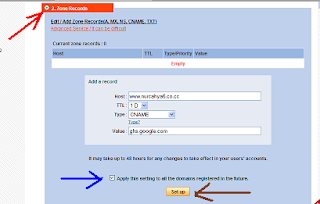
      • Klik Zona Record;
      Maka akan muncul tampilan sperti ini :

      CARA MENGGANTI BLOGSPOT.COM DENGAN DOMAIN CO.CC 2

      Isilah pada colom add record sebagai berikut :
      • Host = isilah dengan www.nama domain anda.co.cc
      • TTL = 1 D ( tidak perlu dirubah )
      • Type = cname
      • Value = ghs.google.com
      • Terakhir klik Setup.
      Maka seting Domain co.cc telah selesai, silahkan anda keluar, kemudian ikuti langkah selanjutnya.
      • Log In ke blogspot anda, yang mau diganti dengan domain co.cc
      • Klik menu pengaturan.
      CARA MENGGANTI BLOGSPOT.COM DENGAN DOMAIN CO.CC 4

      • Klik publikasikan.
      •  Kemudian pilih Berpindah ke : Domain Ubahsuaian  

      CARA MENGGANTI BLOGSPOT.COM DENGAN DOMAIN CO.CC 5


      • Klik Beralihlah ke pengaturan lebih lanjut 

      CARA MENGGANTI BLOGSPOT.COM DENGAN DOMAIN CO.CC 6
      • Pada kolom Domain anda isikan nama domain anda yang telah didaftarkan, dan jangan lupa beri www didepannya, contoh milik saya www.nucahya6.co.cc.
      • Gunakan host file yang hilang? pilih tidak.
      • Verifikasi Kata isilah seperti kode yang nampak
      • Terakhir klik SIMPAN SETELAN.

      CARA MENGGANTI BLOGSPOT.COM DENGAN DOMAIN CO.CC 7


      Sampai disini cara mengganti blogspot.com menjadi co.cc telah selesai, silahkan keluar dan masuk ke blog anda dengan alamat yang baru yaitu http://www.namaDomainanda.co.cc, saya ucapkan selamat menikmati blog anda dengan tampilan domain co.cc yang baru.

      Selamat mencoba…….!!!

      Sabtu, 29 Januari 2011

      CARA MEMBUAT DAFTAR ISI BLOG

      Membuat daftar isi blog sangat direkomendasikan, karena dengan kita memasang daftar isi blog pada sidebar sangat banyak membatu para netter (pengunjung) segera menemukan program-progran pada postingan yang dia perlukan, selain itu memudahkan untuk penjelajahan (berselancar) pada blog kita. Dengan demikian maka secara tak langsung kita memanjakan para pengunjung untuk melihat atau membaca pada postingan kita, memang seharusnya memang demikian karena pengunjung adalah tamu maka sebisa bisanya membuat para tamu betah di blog kita.
      Adapaun cara membuatnya adalah ada 2 cara :
      1.  Cara membuat daftar isi blog secara otomatis.
      2.  Cara membuat daftar isi blog secara manual.
      Marilah kita bahas satu persatu cara pembuatannya :

      • Yang saya maksud otomatis disini ialah begitu anda membuat setingannya, maka setelah anda habis menulis postingan secara otomatis setelah anda simpan postinganya, judul postingan akan muncul di daftar isi, lengkap dengan tanggal dan bulannya, dan ini hanya bisa digunakan di blogspot.
      Langkah pertama :

      • Sign in di blogger
      • Klik menu Layout
      • Klik menu Edit HTML
      • Klik link Download full template, silahkan save untuk backup data
      • Copy paste kode CSS berikut di atas kode ]]></b:skin>
      #toc {  border: 0px solid #000000;  background: #ffffff;  padding:2px; width:495px;  margin-top:10px;}
      .toc-header-col1, .toc-header-col2,
      .toc-header-col3 {  background: #B5CBFA;  color: #000000;  padding-left: 5px;  width:250px;}
      .toc-header-col2 {  width:75px;}
      .toc-header-col3 {  width:125px;}
      .toc-header-col1 a:link, .toc-header-col1 a:visited,
      .toc-header-col2 a:link, .toc-header-col2 a:visited, .toc-header-col3 a:link,
      .toc-header-col3 a:visited {  font-size:100%;  text-decoration:none;}
      .toc-header-col1 a:hover,

      .toc-header-col2 a:hover,
      .toc-header-col3 a:hover {  font-size:100%;  text-decoration:underline; color:#3D3F44;}
      .toc-entry-col1, .toc-entry-col2, .toc-entry-col3 {  padding-left: 5px;  font-size:100%; background:#f0f0f0;}
      • Klik Simpan Template
      Langkah kedua :
      • Klik menu Elemen Halaman
      • Klik tulisan Tambah sebuah Elemen Halaman
      • Klik tombol TAMBAHKAN KE BLOG di bawah tulisan JavaScript/HTML
      • Copy paste kode berikut ke dalam elemen yang muncul
      <div id="toc"></div>
      • Klik tombol Simpan
      • Pindahkan elemen yang baru di buat tepat di atas elemen Post
      1. Klik tombol Simpan yang berada di sebelah atas
      • Klik tulisan Tambah sebuah Elemen Halaman kembali

      • Klik tombol TAMBAHKAN KE BLOG di bawah tulisan JavaScript/HTML
      • Beri judul elemen tersebut dengan yang kata yang sobat ke hendaki. Contoh : DAFTAR ISI, kemudian copy paste kode berikut ke dalam kotak elemen
      <div id="toclink"><a href="javascript:showToc();">Lihat Daftar Isi</a><br/><br/></div>
      <script style="text/javascript" src="http://home.planet.nl/~hansoosting/downloads/blogtoc.js"></script>
      <script src="http://YOURBLOG.blogspot.com/feeds/posts/default?alt=json-in-script&max-results=999&callback=loadtoc"></script>

      • Ganti tulisan YOURBLOG dengan nama blog sobat
      • Klik tombol Simpan
      • Pindahkan elemen yang baru di buat ke tempat yang sobat sukai (sebaiknya di simpan disebelah atas)
      • Klik tombol SIMPAN yang berada di sebelah atas
      • Selesai
      2.  DAFTAR ISI BLOG SECARA MANUAL.
      Adapun cara manual setingan ini bisa dipakai di semua situs tanpa kecuali, hanya sayangnya sehabis kita menulis postingan, masih harus menulis judul postingan di kotak daftar isi.
      Adapun caranya sebagai berikut :
      • Copy dan paste code dibawah ini dan silahkan anda taruh di sedebar, dimana saja.
      <div style="overflow:scroll;width:340px;height:250px; background-color: #FFFFFF; border:1px solid #ccc;text-align: left;padding:5px">
      <ul>
      <li><a href="http://yourblog.com/cara-membuat-daftar-isi-blog">1. CARA MEMBUAT DAFTAR ISI BLOG </a></li>
      <li><a href="http://yourblog.com/cara-mengganti-background-blogspot">2.  CARA MENGGANTI BACKGROUND BLOGSPOT </a></li>

      </ul>
      </div>
      • width:340px;height:250px silahkan anda ganti dan sesuaikan dengan sidebar anda
      • http://yourblog.com ganti dengan alamat blog anda
      • Nomer 1 dan nomor 2 adalah judul postingan.
      Selamat mencoba……!!